IPTV auf Huawei: Handys ohne Google-Dienste einrichten
·6 Min. Lesezeit
IPTV auf Huawei funktioniert auch ohne Google-Dienste; der Player kommt nur aus der AppGallery oder als APK aus einer vertrauenswürdigen Quelle statt aus dem Play Store. IPTV-Player brauchen kein Google-Konto und laufen nach der Installation wie auf jedem anderen Handy.
Zuerst das System des Handys prüfen
In Deutschland, Österreich und der Schweiz verkaufte Huawei-Handys laufen mit EMUI oder einer HarmonyOS-Version, die weiterhin Android-Apps ausführt; Huawei hat angekündigt, die Android-App-Unterstützung auf Geräten außerhalb Chinas beizubehalten. HarmonyOS NEXT (HarmonyOS 5), das sich an den chinesischen Markt richtet, führt dagegen überhaupt keine Android-Apps aus; bei einem importierten Gerät mit diesem System funktioniert der APK-Weg nicht. Ihre Version sehen Sie unter Einstellungen > Über das Telefon.
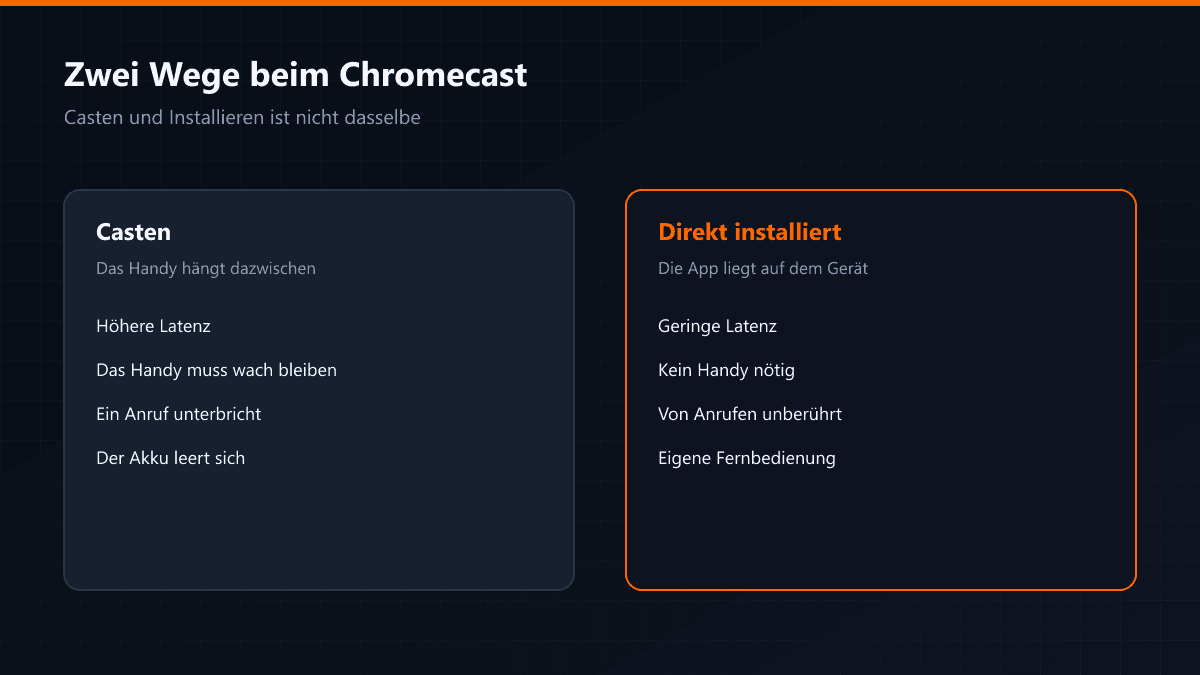
Die fehlenden Google-Dienste machen sich bei IPTV an zwei Stellen bemerkbar. Erstens Chromecast: Der Google-Cast-Knopf hängt an den Google-Play-Diensten, viele Player können den Stream deshalb nicht an den Fernseher schicken oder zeigen den Knopf gar nicht. Zweitens In-App-Käufe: Verkauft ein Player seine Bezahlversion über Google Play, lässt sie sich auf einem Huawei oft nicht freischalten. Ein Player, der seine Bezahlversion über die AppGallery verkauft oder dessen Gratisversion genügt, löst das von vornherein.
Was gibt es in der AppGallery?
Die AppGallery führt mehrere IPTV-Player mit Xtream Codes und M3U. Televizo zum Beispiel veröffentlicht eine eigene AppGallery-Version. Das Angebot unterscheidet sich je nach Land, suchen Sie deshalb nach "IPTV Player", "Xtream" und "M3U". Achten Sie auf Entwicklernamen, letztes Update und Bewertungen: Ein lange nicht aktualisierter Player kann auf neueren Android-Versionen Probleme machen.
| Weg | Sicherheit | Updates |
|---|---|---|
| AppGallery | Durchläuft Huaweis Store-Prüfung | Automatisch über den Store |
| APK von der Seite des Entwicklers | Vom Entwickler signiert | Manuell, per neuer APK |
| Beliebige APK-Seiten | Keine Garantie, dass die Datei unverändert ist | Ungewiss |
Wenn Sie eine APK installieren müssen
- 01Quelle wählenLaden Sie die APK von der Website des Entwicklers. Die erste Download-Seite in den Suchergebnissen gehört oft nicht dem Entwickler.
- 02Reinen Modus prüfenUnter EMUI und HarmonyOS blockiert der Reine Modus (Pure Mode) Apps außerhalb der AppGallery oder warnt davor. Lesen Sie die Warnung bei der Installation und erlauben Sie nur diese eine Installation, statt den Modus dauerhaft abzuschalten.
- 03Berechtigungen ansehenEin IPTV-Player braucht Internet- und Speicherzugriff. Installieren Sie keinen Player, der Kontakte, SMS, Anrufliste oder Bedienungshilfen verlangt.
- 04Nach der Installation scannenDie Sicherheits-App des Handys (Optimizer) bietet einen Virenscan. Lassen Sie die neue App einmal prüfen.
- 05Xtream-Daten eingebenWählen Sie im Player den Xtream-Codes-Login und tragen Sie Server, Benutzername und Passwort ein. Senderliste und Programmführer laden in Sekunden.
Installieren Sie keine veränderten APKs, die als "Premium freigeschaltet" verbreitet werden. Ihre Signatur ist gebrochen, niemand weiß, was hinzugefügt wurde – und sie laufen auf demselben Handy wie Ihre Banking- und Mail-Apps.
Petal Search, GBox und ähnliche Werkzeuge
Huaweis Such-App Petal Search findet und lädt Apps, die nicht in der AppGallery stehen, von anderen Seiten. Praktisch, aber die Datei kommt trotzdem von einer Drittseite – die Prüfungen oben gelten weiter. Werkzeuge, die Google-Dienste in einer virtuellen Umgebung ausführen, sind für IPTV nicht nötig: Player verlangen kein Google-Konto.
Wenn der Stream immer wieder abbricht
- Akku-Optimierung: Stellen Sie unter Einstellungen > Akku den App-Start für den Player auf manuell; sonst wird die App beim Ausschalten des Bildschirms gestoppt.
- Hintergrunddaten: Im Mobilnetz kann der Datensparmodus den Stream drosseln.
- Übertragung auf den Fernseher: Huaweis drahtlose Projektion basiert auf Miracast, nicht auf Chromecast; unterstützt der Fernseher kein Miracast, erscheint er nicht.
Wie viel mobiles Datenvolumen braucht das?
Das Volumen pro Stunde folgt der Bitrate: Mbit-Wert mal 0,45 ergibt GB pro Stunde. Ein 4-Mbit-SD-Stream braucht etwa 1,8 GB pro Stunde, ein 8-Mbit-HD-Stream etwa 3,6 GB. Ein 90-Minuten-Spiel in HD sind 5,4 GB; ein 20-GB-Monatstarif kann nach drei Spielen aufgebraucht sein. Auf dem Handy-Display ist der Unterschied zwischen SD und HD gering, im Mobilnetz lohnt sich daher die niedrigere Qualität.
Kurze Checkliste für die Player-Wahl
- Unterstützt er den Xtream-Codes-Login? M3U geht auch, aber mit Xtream aktualisiert sich die Liste selbst.
- Wann kam das letzte Update? Eine App, die über ein Jahr nicht gepflegt wurde, kann auf einer neuen Systemversion streiken.
- Werbung und In-App-Käufe: Ein Gratis-Player mit Vollbildwerbung unterbricht das Spiel.
- Verlangt er ein Google-Konto? Dann bleibt er auf einem Huawei am Anmeldebildschirm hängen; ein IPTV-Player sollte keines brauchen.
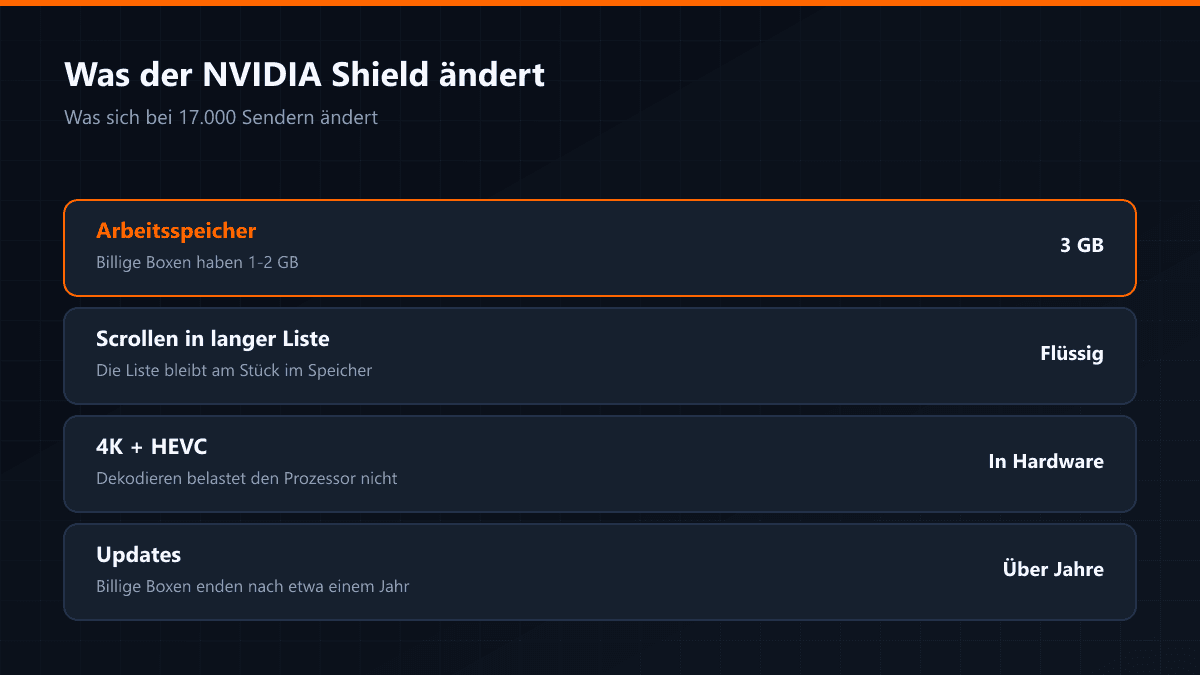
Derselbe Weg gilt für Huawei-MatePad-Tablets: zuerst in der AppGallery suchen, fehlt der Player, die APK des Entwicklers installieren. Wer auch am Fernseher schauen will, installiert besser einen Player direkt auf dem Fernseher, statt vom Handy zu spiegeln – das belastet bei langen Spielen Akku und Temperatur des Handys.