TiviMate Premium kaufen: Companion-App und Geräte verwalten
·6 Min. Lesezeit
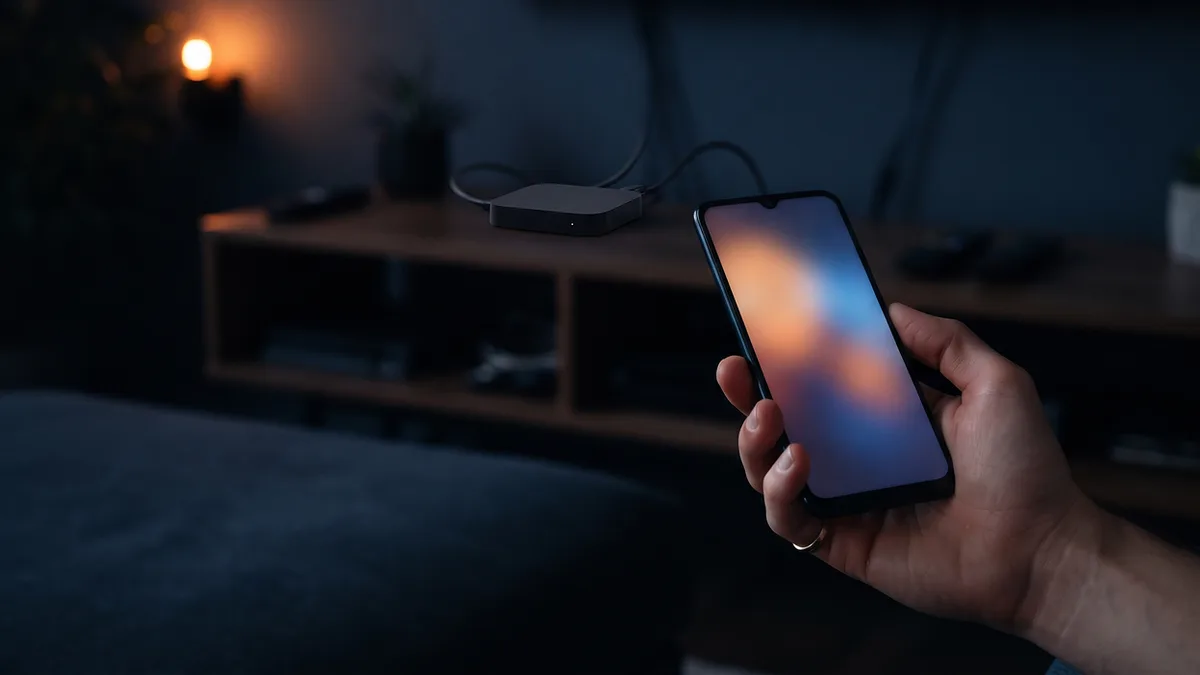
TiviMate Premium kaufen Sie nicht in der App auf dem Fernseher, sondern in der TiviMate Companion App auf einem Android-Handy. Melden Sie sich anschließend in TiviMate auf dem Fernseher mit demselben Konto an, ist Premium aktiv – ein Konto gilt für bis zu fünf Geräte. Diese Anleitung behandelt nur Kauf und Freischaltung; Installation und Wiedergabeliste stehen in unserer separaten Einrichtungsanleitung.
Was schaltet Premium frei?
Die kostenlose Version reicht für eine Wiedergabeliste. Premium bringt Funktionen wie mehrere Wiedergabelisten, Aufnahme, Multiview, Kindersicherung und eigene Sendersortierung. Brauchen Sie nichts davon, müssen Sie nichts kaufen – die Sender laufen in der Gratisversion in derselben Qualität.
Jahresabo oder lebenslang?
| Jährlich | Lebenslang | |
|---|---|---|
| Zahlung | Abo, das sich jedes Jahr verlängert | Einmalzahlung |
| Gerätelimit | Fünf Geräte | Fünf Geräte |
| Kündigung | Über Google-Play-Abos | Nichts zu kündigen |
| Sinnvoll, wenn | Sie die App erst testen wollen | Sie sie sicher jahrelang nutzen |
Preise schwanken je nach Land und Aktion, deshalb nennen wir hier keine Zahlen; den aktuellen Preis in Euro bzw. Franken zeigt der Kaufbildschirm in der Companion App. Bezahlt wird über Google Play, der Beleg landet also in Ihrem Google-Konto.
Kaufen über die Companion App
- 01Companion App aufs Handy ladenÖffnen Sie auf einem Android-Handy Google Play und suchen Sie "TiviMate Companion". Prüfen Sie, ob der Entwicklername mit der TiviMate-App übereinstimmt; es gibt Nachahmer mit ähnlichem Namen.
- 02Konto anlegen oder anmeldenCompanion verlangt die Anmeldung mit einem TiviMate-Konto. Premium hängt an diesem Konto, nicht am Fernseher – beim Gerätewechsel genügt die erneute Anmeldung.
- 03Jährlich oder lebenslang wählenAuf dem Kaufbildschirm erscheinen zwei Optionen. Google Play bestätigt die Zahlung, und der Kontostatus springt innerhalb von Sekunden auf Premium.
- 04Auf dem Fernseher mit demselben Konto anmeldenÖffnen Sie in den TiviMate-Einstellungen den Bereich Premium bzw. Konto und melden Sie sich mit dem Companion-Konto an. Danach tauchen Aufnahme und weitere Wiedergabelisten in den Menüs auf.
Auf dem Fire TV gibt es kein Google Play, der Kaufbildschirm funktioniert dort nicht. Der einzige Weg: in Companion auf einem Android-Handy bezahlen und sich dann in TiviMate auf dem Fire TV Stick mit demselben Konto anmelden. Kein Android-Handy im Haushalt? Das Handy eines Familienmitglieds genügt – solange das Konto Ihres ist, gehört auch der Kauf Ihnen. iPhone-Nutzer stehen vor demselben Problem, denn Companion ist eine Android-App.
Fünf Geräte und Gerätewechsel
Ein Premium-Konto kann auf fünf Geräten aktiv sein. Für ein sechstes müssen Sie zuerst eines entfernen – über die Geräteliste in der Companion App: Löschen Sie die alte TV-Box, die Sie nicht mehr nutzen, oder einen zurückgesetzten Fire TV, und melden Sie sich mit dem frei gewordenen Platz auf dem neuen Gerät an.
Der klassische Fehler ist das Zurücksetzen auf Werkseinstellungen mit anschließender Neueinrichtung: Der alte Eintrag bleibt in der Liste, und dieselbe Box belegt plötzlich zwei Plätze. Prüfen Sie die Liste vor oder nach dem Zurücksetzen.
Zwei Unterschiede, die man kennen sollte
- TiviMate Premium ist eine Player-Lizenz, kein TV-Abo. Die Sender kommen aus Ihrem IPTV-Paket; Premium fügt keine Sender hinzu und verlängert kein Paket.
- Das Fünf-Geräte-Limit ist das von TiviMate. Wie viele Bildschirme Ihr IPTV-Paket gleichzeitig öffnen darf, ist eine eigene Grenze; Premium auf fünf Geräten heißt nicht fünf Streams zugleich.
- Veränderte APKs, die als "Premium freigeschaltet" kursieren, gefährden Konto und Gerät: Sie haben eine gebrochene Signatur, und niemand weiß, was hinzugefügt wurde.
Premium wird nicht angezeigt?
- Prüfen Sie, ob der Fernseher mit demselben Konto angemeldet ist wie Companion – zwei verschiedene E-Mail-Adressen sind die häufigste Ursache.
- Zeigt Companion noch die Gratisversion, kontrollieren Sie im Bestellverlauf von Google Play, ob die Zahlung durchging.
- App schließen und neu öffnen; der Kontostatus wird beim Start vom Server gelesen.
- Finden Sie die App nicht im Store, lesen Sie zuerst die Mitteilungen des Entwicklers, bevor Sie von einer inoffiziellen Seite laden.
Jahresabo kündigen oder verlängern
Die Jahresoption ist ein Google-Play-Abo und verlängert sich am Ende der Laufzeit automatisch. Zum Kündigen gehen Sie auf dem Handy zu Google Play > Profil > Zahlungen und Abos > Abos und wählen TiviMate. Premium endet nicht sofort, sondern bleibt bis zum Ende des bezahlten Zeitraums aktiv. Danach kehrt die App zur Gratisversion zurück: Ihre Wiedergabelisten bleiben erhalten, aber ab der zweiten Liste und Funktionen wie Aufnahme sind gesperrt.
Wer vom Jahresabo auf lebenslang wechseln will, schaltet zuerst die Verlängerung ab und kauft dann die lebenslange Option. Sonst laufen beide Zahlungen nebeneinander weiter.
Der Kauf steht im Bestellverlauf von Google Play. Neues Handy oder Companion gelöscht – Premium geht nicht verloren; Companion auf dem neuen Handy installieren und mit demselben Konto anmelden. Notieren Sie E-Mail und Passwort des Kontos sicher: Nicht das Gerät, sondern das Konto bringt Premium zurück.
Fünf Plätze im Haushalt aufteilen
Ein typischer Haushalt belegt drei Plätze – Wohnzimmer-TV, Stick im Schlafzimmer, Ersatzbox – und hält zwei frei. Diese Reserve für ein neues Gerät oder ein Zurücksetzen aufzuheben ist sinnvoll. Premium an jemanden außerhalb des Haushalts weiterzugeben bedeutet, das Kontopasswort zu teilen: Diese Person sieht Ihre Geräteliste und kann Ihre Geräte daraus entfernen.