IPTV Wi-Fi mi Kablo mu? Bağlantı Türlerinin Karşılaştırması
·6 dakika
IPTV için Wi-Fi mi kablo mu sorusunun kısa cevabı: mümkünse kablo. Sebep hız değil, kararlılık; Wi-Fi aynı ortalama hızı verse bile veriyi düzensiz aralıklarla teslim ediyor ve canlı yayın tam olarak bu düzensizlikten etkileniyor. Kablo çekilemiyorsa 5 GHz Wi-Fi, powerline ve mesh arasında evin yapısına göre seçim yapılıyor.
Bu yazı yalnız bağlantı türünü karşılaştırıyor. Paketiniz yeterli mi, maç saatinde neden donuyor gibi sorular ayrı rehberlerde; burada amaç, modem ile televizyon arasındaki son birkaç metrenin doğru kurulması.
Kablo neden daha kararlı
Ethernet kablosunda veri yalnız iki cihaz arasında akar ve aynı anda iki yöne gidebilir. Wi-Fi ise paylaşılan bir ortam: aynı kanaldaki her cihaz, hatta komşunun modemi bile sırayla konuşmak zorunda. Bir paket bozulduğunda yeniden gönderiliyor ve bu da gecikmenin anlık olarak dalgalanmasına yol açıyor. Hız testi bu dalgalanmayı ortalamanın içinde gizliyor; oynatıcının arabelleği ise ortalamayla değil en kötü anla yaşıyor.
Bir ayrıntı: pek çok televizyonun Ethernet girişi 100 Mbit ile sınırlı. Bu IPTV için sorun değil, tek bir yayın bu sınırın çok altında kalıyor. Hız testinde Wi-Fi'nin kablodan yüksek çıkması bu yüzden yanıltıcı olabilir; önemli olan yayının hiç kesilmemesi.
2,4 GHz ile 5 GHz arasındaki fark
- 2,4 GHz duvarlardan daha iyi geçiyor ve uzağa ulaşıyor, ama yalnız birkaç çakışmayan kanalı var. Apartmanda onlarca modem aynı kanallarda yarışıyor; mikrodalga fırın ve Bluetooth cihazları da aynı bantta çalışıyor.
- 5 GHz daha fazla kanal ve daha geniş bant sunuyor, ama beton duvar ve kat geçişlerinde hızla zayıflıyor. Modemle aynı odada ya da bir duvar ötesinde genellikle en iyi Wi-Fi seçeneği.
- 5 GHz'deki bazı kanallar radar sinyali algılandığında modemin kanalı değiştirmesini zorunlu kılıyor (DFS). Bu sırada bağlantı kısa süre kopabiliyor; günde bir iki kez nedensiz donma görüyorsanız modemde sabit, DFS dışı bir kanal seçmeyi deneyin.
Wi-Fi kullanacaksanız modemin yeri önemli
Modemi dolabın içine, televizyonun arkasına ya da metal bir rafın üzerine koymak sinyali baştan zayıflatıyor. Mümkünse yüksekte ve evin ortasına yakın bir yere, önünde engel olmadan yerleştirin. Wi-Fi 6 ve sonraki standartlarda modem aynı anda birden fazla cihaza daha düzenli sıra verebiliyor ve kalabalık ağlarda bu fark ediliyor; ama yeni standart da duvarın ve mesafenin fiziğini değiştirmiyor. Televizyon desteklemiyorsa yeni modemin bu avantajı televizyona ulaşmıyor; televizyonun Wi-Fi özelliği teknik özellik sayfasında yazıyor.
Modemdeki bant yönlendirme (band steering) özelliği, iki bandı tek bir ağ adı altında birleştirip cihazı uygun gördüğü banda atıyor. Çoğu zaman işini yapıyor, ama televizyonun 5 GHz yerine 2,4 GHz'e takılı kaldığı durumlar oluyor. Böyle bir şüphe varsa modem ayarlarında iki banda ayrı ad verin ve televizyonu elle 5 GHz ağa bağlayın.
Ara çözümler: powerline ve mesh
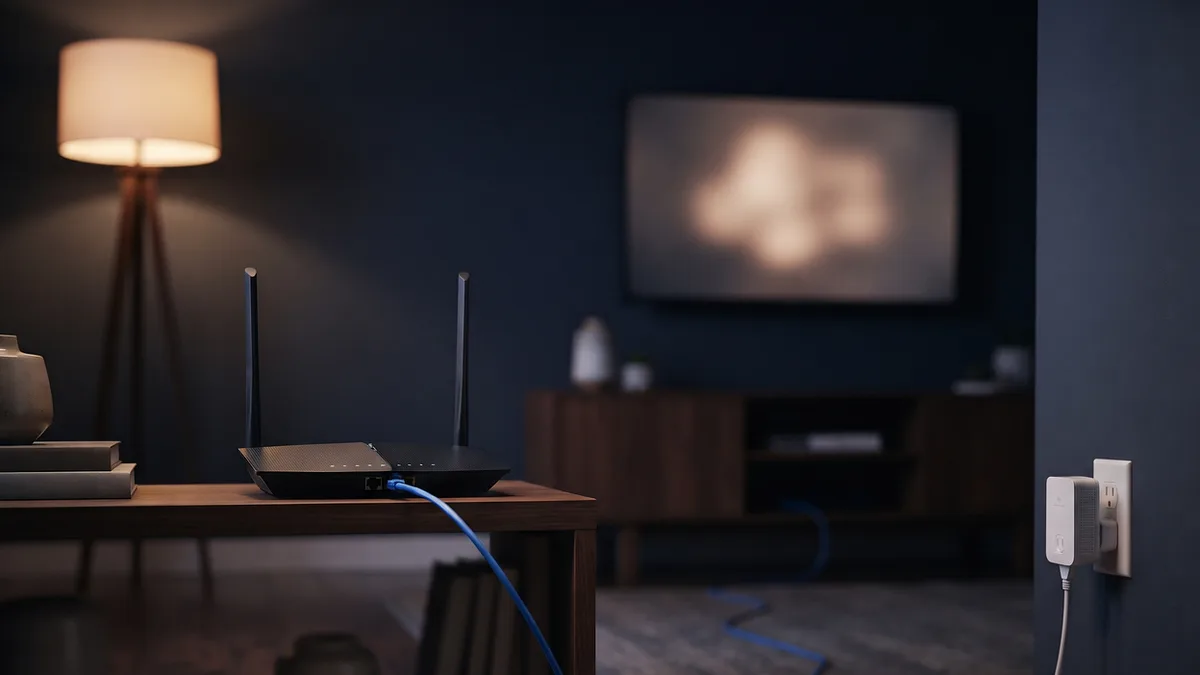
Powerline adaptörleri veriyi evin elektrik tesisatı üzerinden taşıyor: biri modemin yanındaki prize, diğeri televizyonun yanındakine takılıyor ve televizyona kablo gidiyor. Performans tamamen tesisata bağlı; aynı sigorta hattındaki prizler iyi sonuç verirken farklı faz ya da eski kablolama sonucu düşürüyor. Adaptörü uzatma kablosuna ya da akım korumalı çoklu prize takmak sinyali zayıflatıyor, doğrudan duvar prizine takılmalı.
Mesh sistemlerinde birden fazla erişim noktası evi kapsıyor. Noktalar birbirine kabloyla bağlıysa (kablolu omurga) sonuç kabloya yakın oluyor. Kablosuz bağlıysa aynı veri havadan iki kez geçiyor ve televizyona en yakın noktada bile kapasite düşüyor. Televizyonun yanındaki mesh noktasının Ethernet girişi varsa televizyonu ona kabloyla bağlamak, Wi-Fi'nin son adımını ortadan kaldırıyor.
| Bağlantı | Kararlılık | Ne zaman uygun | Dikkat edilecek nokta |
|---|---|---|---|
| Ethernet kablosu | En yüksek | Kablo çekilebiliyorsa her zaman | Ezilmiş ya da çok ucuz kablo bağlantı hızını düşürebilir |
| 5 GHz Wi-Fi | İyi | Modem aynı oda ya da bir duvar ötesinde | Kat ve beton duvarla hızla zayıflar |
| 2,4 GHz Wi-Fi | Düşük | Başka seçenek yoksa | Apartmanda kanal kalabalığı |
| Powerline | Tesisata bağlı | Uzak oda, kablo çekilemiyor | Doğrudan duvar prizine takılmalı |
| Mesh, kablolu omurga | İyi | Büyük ev, birden fazla kat | Noktalar arası kablo gerekir |
| Mesh, kablosuz omurga | Orta | Kablo hiç çekilemiyorsa | Kapasite her atlamada düşer |
Evde kendi ölçümünüzü yapın
Hangi bağlantının sizin evinizde daha iyi olduğunu bir hız testi söylemez; aynı koşulda karşılaştırmak söyler. Aşağıdaki yöntem için özel bir alet gerekmiyor.
- Aynı kanalı, aynı saat diliminde, iki ayrı akşam izleyin: bir akşam Wi-Fi, bir akşam kablo ya da powerline. Her takılmayı saatiyle not edin.
- Hız testini telefondan değil, televizyonun ya da TV kutusunun kendisinden yapın. Aynı testi modemin yanında ve televizyonun yerinde tekrarlayın; aradaki fark, son metrelerin kaybı.
- Televizyonun yanındaki bir dizüstü bilgisayardan modeme sürekli ping gönderin (Windows'ta komut satırında ping -t ve modem adresi). Sürelerin ne kadar dalgalandığına ve kayıp paket olup olmadığına bakın; kabloda süreler neredeyse sabit kalmalı.
- Modemin yönetim sayfasında bağlı cihazlar listesi genellikle her cihazın sinyal gücünü ve bağlantı hızını gösteriyor. Televizyonun değerini farklı yerleşimlerde karşılaştırabilirsiniz.
Karşılaştırma yaparken tek bir şeyi değiştirin. Aynı akşam hem modemi yeniden başlatıp hem de kabloya geçerseniz hangi değişikliğin işe yaradığını bilemezsiniz.