TCL TV IPTV Kurulumu: Google TV ve Android TV Modeller
·6 dakika
TCL TV'ye IPTV kurulumu, televizyonun işletim sistemine göre iki yoldan birinden yapılıyor. Türkiye ve Avrupa'da satılan TCL modellerinin büyük bölümü Google TV ya da daha eski Android TV taşıyor; bu modellerde oynatıcı Google Play'den kurulur ve Xtream bilgileri girilir. Mağazada aradığınız uygulama yoksa ikinci yol, uygulamayı dosyadan yüklemek.
Önce televizyonunuzun hangi sistemi taşıdığını öğrenin
TCL aynı yıl içinde farklı pazarlarda farklı sistemle televizyon satıyor, bu yüzden model adına bakmak yetmiyor. En hızlı yol ana ekran: üstte "Sizin için", "Uygulamalar" gibi sekmeler varsa Google TV; tek bir uygulama satırı ve altında öneri şeritleri varsa Android TV. ABD ve İngiltere'de satılan bazı TCL modelleri ise Roku TV ya da Fire TV ile geliyor. Kesin bilgi Ayarlar > Sistem > Hakkında ekranında yazıyor.
| Sistem | Uygulama mağazası | IPTV kurulum yolu |
|---|---|---|
| Google TV | Google Play | Play Store'dan oynatıcı; gerekirse dosyadan yükleme |
| Android TV (eski modeller) | Google Play | Aynı yol; düşük bellekli modellerde liste küçültülmeli |
| Fire TV (bazı İngiltere modelleri) | Amazon Appstore | Appstore ya da Downloader ile kurulum |
| Roku TV (ABD ve İngiltere modelleri) | Roku Channel Store | Android uygulaması kurulmaz; HDMI'ye ayrı bir cihaz takılır |
Google TV ve Android TV modellerde kurulum
- 01Google hesabıyla giriş yapınPlay Store yalnız bir Google hesabıyla açılıyor. İlk kurulumda atladıysanız Ayarlar > Hesaplar ve oturum açma bölümünden hesabınızı ekleyin. Hesap olmadan mağaza açılmaz ve kurulum burada takılır.
- 02Oynatıcıyı Play Store'dan kurunArama çubuğuna oynatıcının adını yazın. TiviMate ve OTT Navigator Play Store'da bulunan, televizyon kumandasına göre tasarlanmış iki oynatıcı. Uygulamanın sayfasında "Yükle" düğmesi yerine uyumsuzluk uyarısı çıkıyorsa televizyonun Android sürümü o uygulamanın istediğinin altında kalıyor demektir.
- 03Xtream Codes ile listeyi ekleyinOynatıcıyı açıp yeni liste ekleyin ve Xtream Codes seçeneğini işaretleyin. Sunucu adresini, kullanıcı adını ve parolayı üyeliğinizle gelen haliyle girin; kullanıcı adı ve parola büyük-küçük harfe duyarlıdır.
- 04Kanal gruplarını seçinListe yüklendikten sonra izlemediğiniz ülke gruplarını gizleyin. Bu adım TCL'nin giriş ve orta sınıf modellerinde önemli: binlerce kanallık liste belleği dolduruyor, gizlenen gruplar ise menüde kaydırmayı hızlandırıyor.
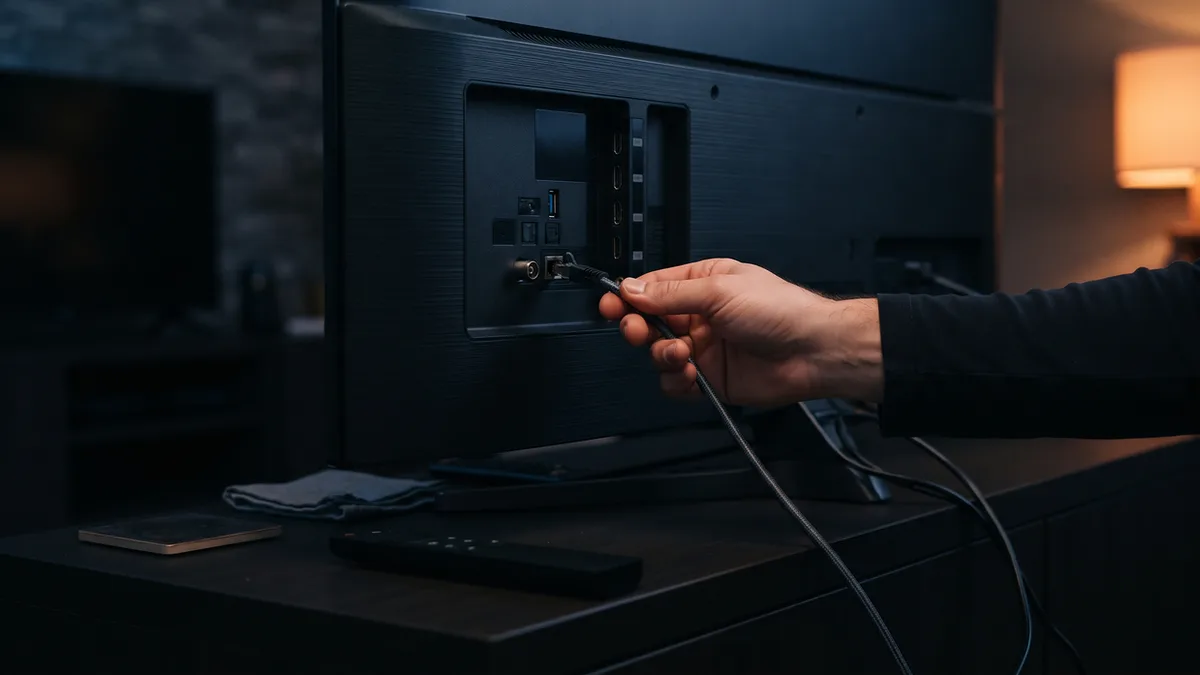
- 05Ağ bağlantısını kontrol edinTelevizyonun arkasında Ethernet girişi varsa kablo kullanın. Kablo mümkün değilse Ayarlar > Ağ ve İnternet bölümünden 5 GHz ağa bağlanın; aynı adlı iki ağ görünüyorsa sonunda 5G yazanı seçin.
Uygulama mağazada yoksa: dosyadan yükleme
Kullanmak istediğiniz oynatıcı Play Store'da çıkmıyorsa uygulama dosyası (APK) ile kurulabilir. Google TV'de bunun için önce geliştirici seçenekleri açılıyor: Ayarlar > Sistem > Hakkında ekranında "Android TV OS derlemesi" satırının üzerine yedi kez basın. Sonra Play Store'dan Downloader uygulamasını kurun ve Ayarlar > Uygulamalar > Güvenlik ve kısıtlamalar > Bilinmeyen kaynaklar bölümünde yalnız Downloader'a izin verin. Menü adları yazılım sürümüne göre küçük farklar gösterebilir.
Dosyayı yalnız uygulamanın kendi sitesinden indirin. Google, Android Developers sitesinde duyurduğu geliştirici doğrulaması ile onaylı Android cihazlarda doğrulanmamış uygulamaların kurulumunu 2026'dan itibaren aşamalı olarak kısıtlıyor; dosyadan yükleme yolu ek adımlar isteyebilir. Play Store'daki bir oynatıcı bu yüzden her zaman ilk tercih.
Hangi oynatıcı hangi TCL'ye uyar
- TiviMate: EPG ızgarası ve kanal geçişleri kumandayla rahat kullanılıyor. Ücretsiz sürüm temel izlemeyi karşılıyor; çoklu liste ve kayıt gibi özellikler ücretli sürümde.
- OTT Navigator: ayar seçeneği çok, menüsü daha kalabalık. Liste büyükse ve televizyonun belleği azsa önbellek ayarlarıyla oynanabildiği için iş görüyor.
- IPTV Smarters Pro: arayüzü telefon sürümüne benziyor. Mağazada görünüp görünmediği bölgeye göre değişebiliyor; görünmüyorsa yukarıdaki iki oynatıcıdan biri kullanılabilir.
TCL'de sık karşılaşılan üç sorun
Birincisi yavaşlık: giriş seviyesindeki TCL modelleri az bellekle geliyor ve uzun bir kanal listesi menüyü yavaşlatıyor. Grupları gizlemek ve kullanılmayan uygulamaları kapatmak çoğu zaman yetiyor. İkincisi görüntü: TCL'nin hareket yumuşatma özelliği (MEMC) futbolda topun çevresinde iz bırakabiliyor; görüntü ayarlarından kapatıp farkı görün. Üçüncüsü uyku: televizyon tamamen kapanmak yerine bekleme moduna geçtiğinde bazı oynatıcılar oturumu yenilemiyor ve ilk kanal açılmıyor. Uygulamayı kapatıp yeniden açmak çözüyor.
Kurulumdan sonra bakılacak iki ayar
İlki yayın akışı. Xtream Codes ile eklenen listelerde EPG çoğu zaman sunucudan kendiliğinden geliyor; gelmiyorsa oynatıcının EPG ayarlarından güncellemeyi elle başlatın ve güncelleme aralığını günde bir kez olarak bırakın. Çok sık güncelleme, düşük bellekli televizyonda her açılışta birkaç saniyelik yavaşlama demek. Program saatleri kayık görünüyorsa önce televizyonun saat dilimini Ayarlar > Sistem > Tarih ve saat bölümünden kontrol edin.
İkincisi açılış davranışı. Televizyonu her açtığınızda doğrudan IPTV ile başlamak istiyorsanız bazı oynatıcıların ayarlarında cihaz açıldığında uygulamayı başlatma seçeneği bulunuyor. Google TV'de ayrıca ana ekrandaki uygulama satırını düzenleyip oynatıcıyı ilk sıraya alabilirsiniz; böylece kumandada iki tuşla izlemeye geçiliyor. Uygulama güncellemeleri Play Store üzerinden otomatik geliyor, dosyadan kurulan uygulamalar ise elle güncellenmek zorunda; bu da Play Store yolunu tercih etmek için bir sebep daha.
Roku TV'li bir TCL'niz varsa Android oynatıcı kurulmuyor. Bu durumda en sade yol, HDMI girişine bir Google TV ya da Fire TV cihazı takmak; kurulum o cihaz üzerinden aynı adımlarla yapılıyor. Kurulumu satın almadan önce kendi televizyonunuzda denemek isterseniz ücretsiz deneme hesabıyla aynı adımları izleyebilirsiniz.