IPTV Görüntü Bulanık mı? Düşük Kaliteyi Düzelten Ayarlar
·6 dakika
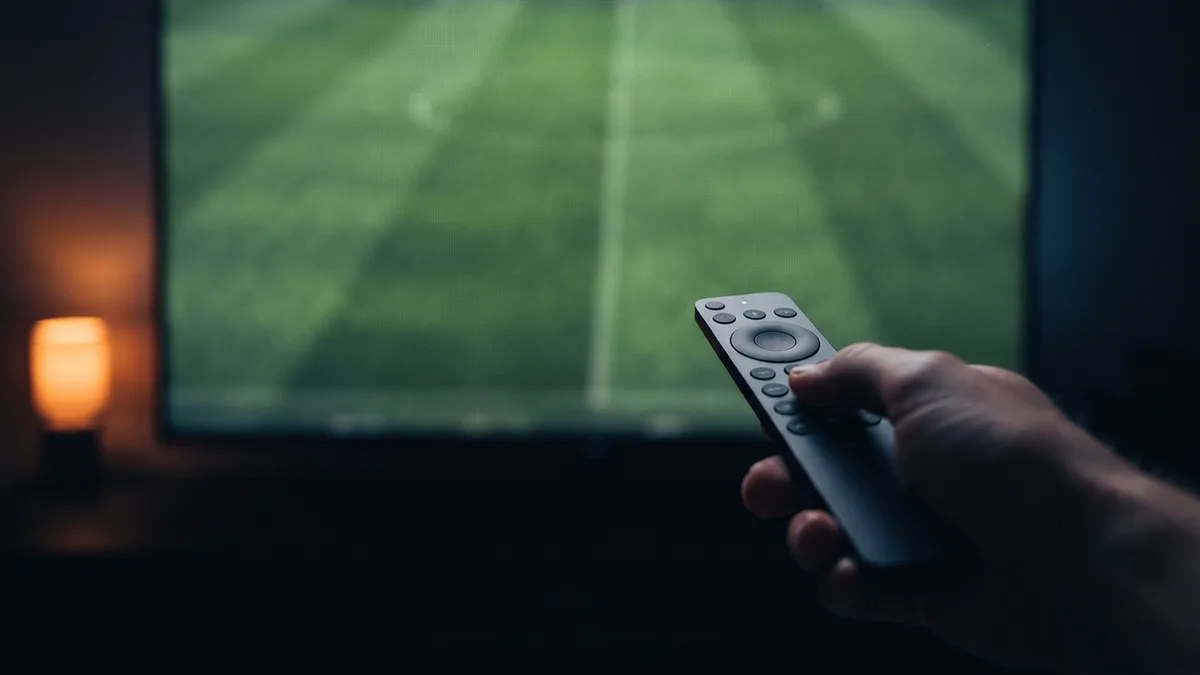
IPTV görüntü bulanık geliyorsa sebep çoğu zaman internet değil. Kanalın SD sürümünü izlemek, TV kutusunun çıkış çözünürlüğünün düşük ayarlanmış olması ve televizyonun görüntü işleme ayarları bulanıklığın en yaygın üç kaynağı. Hepsi birkaç dakikada kontrol ediliyor.
Önce kaynağa bakın: SD mi HD mi
Kanal listelerinde aynı kanal çoğu zaman birkaç sürümde duruyor: SD, HD, FHD ve bazen 4K. SD yayın 720×576 piksel; 55 inçlik 4K bir televizyon bunu ekranı doldurmak için her iki yönde de dört ila beş kat büyütüyor. Hiçbir ayar, kaynakta olmayan ayrıntıyı geri getiremez. Kanal adının yanındaki etikete bakın ve aynı kanalın HD ya da FHD sürümünü seçin.
| Kaynak | Çözünürlük | Büyük ekranda görünüm |
|---|---|---|
| SD | 720×576 | Belirgin yumuşak, kenarlar dağınık |
| HD | 1280×720 | Kabul edilebilir, yakından yumuşak |
| FHD | 1920×1080 | Net; çoğu kanal için yeterli |
| 4K (UHD) | 3840×2160 | En net; cihaz ve hat desteklemeli |
Bulanıklık ile bloklaşma farklı şeyler. Bulanık görüntü yumuşak ve detaysız; bloklaşmada ise görüntü hızlı sahnelerde kare kare parçalanıyor. Bloklaşma kaynağın düşük bit hızıyla ya da yayın kaynağıyla ilgili olabiliyor; o durumda kanalı ve saati destek hattına bildirin.
Cihazın çıkış çözünürlüğünü kontrol edin
TV kutusu ya da stick, televizyona hangi çözünürlükte görüntü gönderdiğini kendi ayarlarından belirliyor. 720p'ye ayarlı bir kutu FHD yayını da 720p'ye düşürüp gönderiyor; televizyon onu yeniden büyütüyor ve görüntü iki kez işlenmiş oluyor. Android TV ve Google TV'de Ayarlar > Ekran ve ses, Fire TV'de Ayarlar > Ekran ve Ses > Ekran bölümünden çözünürlüğü televizyonunuzun gerçek çözünürlüğüne ayarlayın. HDMI kablosu eski ya da hasarlıysa cihaz otomatik olarak daha düşük bir çözünürlük seçebiliyor; çözünürlük ayarı değişmiyorsa kabloyu deneyin.
Televizyonun görüntü ayarları
- Görüntü modu: mağaza için tasarlanmış Canlı ya da Dinamik modlar keskinliği ve kontrastı abartıyor. Sinema, Film ya da Standart mod daha doğal sonuç veriyor.
- Keskinlik: yüksek keskinlik SD kaynakta görüntüyü netleştirmiyor, kenarların çevresine beyaz hale ve gürültü ekliyor. Değeri düşürüp farka bakın.
- Gürültü azaltma: düşük kaliteli kaynakta işe yarayabiliyor, ama yüksek seviyede yüzleri ve çimi mumsu bir yüzeye çeviriyor.
- Hareket yumuşatma: Samsung'da Picture Clarity, LG'de TruMotion, Sony'de Motionflow adıyla geçiyor. Futbolda topun çevresinde iz ve titreme yaratabiliyor; kapatıp ya da düşük seviyeye alıp karşılaştırın.
- Görüntü oranı: televizyon ya da oynatıcı görüntüyü yakınlaştırıyorsa (Zoom, Fill) kenarlar kırpılıyor ve görüntü fazladan büyütülüyor. Oynatıcıda Fit ya da Orijinal, televizyonda Tam piksel ya da Just Scan benzeri seçeneği kullanın.
Geçmeli yayın ve oturma mesafesi
Televizyon yayınlarının bir kısmı hâlâ geçmeli (interlaced) biçimde üretiliyor: SD yayınlar 576i, bazı HD yayınlar 1080i. Bu yayınlarda her karede satırların yarısı geliyor ve cihazın bunları birleştirmesi gerekiyor. Birleştirme zayıf yapıldığında hareketli sahnelerde yatay çizgiler ve tarak dişine benzeyen kenarlar görünüyor; bunu bulanıklık sanmak kolay. VLC gibi bazı oynatıcılarda geçmeli görüntüyü düzeltme (deinterlace) seçeneği bulunuyor, açıp karşılaştırmak işe yarıyor.
Oturma mesafesi de algıyı değiştiriyor. Aynı SD yayın, 40 inçlik bir ekranda üç metreden kabul edilebilir görünürken 65 inçlik ekranda iki metreden belirgin şekilde yumuşak görünüyor. Ekran büyüdükçe kaynağın kalitesi daha önemli hale geliyor; büyük ekranda SD sürüm yerine HD ya da FHD sürümü seçmek bu yüzden ilk adım.
Oynatıcı ayarları
Oynatıcıda görüntü oranı ayarının yanında kod çözücü seçimi de netliği etkileyebiliyor. Yazılım kod çözücü zayıf bir cihazda yetişemediğinde kare atlıyor ve hareketli sahneler bulanık görünüyor; donanım kod çözücüye geçmek bunu çözüyor. Bazı oynatıcılarda görüntü ölçekleme ya da filtre seçenekleri bulunuyor, bunları varsayılanda bırakmak genellikle en temiz sonucu veriyor.
Görüntü yalnız akşam saatlerinde ya da belirli dakikalarda bulanıklaşıp sonra düzeliyorsa kanal uyarlanabilir bit hızıyla yayınlanıyor olabilir: bağlantı zayıfladığında oynatıcı daha düşük kalitede sürüme geçiyor. Bu durumda sebep bağlantıdadır; televizyonu kabloyla bağlamak ilk denenecek adım.
Kontrol sırası
- 01Kanalın sürümüne bakınAynı kanalın HD ya da FHD sürümünü açın ve farkı karşılaştırın.
- 02Çıkış çözünürlüğünü ayarlayınTV kutusunun ya da stick'in ekran ayarlarında televizyonun gerçek çözünürlüğünü seçin.
- 03Görüntü modunu değiştirinTelevizyonda Film ya da Standart moda geçin, keskinliği ve hareket yumuşatmayı düşürün.
- 04Görüntü oranını düzeltinOynatıcıda yakınlaştırma yerine Fit, televizyonda tam piksel seçeneğini kullanın.
Bu dört adımdan sonra görüntü hâlâ bulanıksa farklı bir cihazda aynı kanalı açın. Telefonda net, televizyonda bulanıksa sorun televizyon ya da TV kutusunda; her yerde bulanıksa kanalın kaynağında ve destek hattının bilmesi gereken bir bilgi.
Destek hattına yazarken kanal adını ve hangi sürümünü (SD, HD, FHD) izlediğinizi, cihazı ve televizyonun boyutunu belirtin. Mümkünse sorunun göründüğü anın telefonla çekilmiş bir fotoğrafını ekleyin: bulanıklık mı, bloklaşma mı, yoksa hareketli sahnede çizgilenme mi olduğu fotoğrafta çoğu zaman ilk bakışta anlaşılıyor ve doğru çözüme giden yol kısalıyor.